Войдите для лучшего опыта
*До{{receiveCouponInfo.expire_at}}Использовать до*
Войдите для лучшего опыта



Правила акции
1、Время акции:{{ info.groupon.start_at }} ~ {{ info.groupon.end_at }}。
1、Время акции:Пока есть в наличии。
2、Срок действия группы:{{ info.groupon.expire_days * 24 }}час.。
3、Участников в группе:{{ info.groupon.need_count }}чел.。
Важная информация
1、Процесс: Вступите/Создайте и оплатите -> Наберите группу -> Успех!
2、Если группа не наберётся, деньги вернутся.
3、Условия зависят от товара. Читайте правила.
Многофайловая печать, сразу.
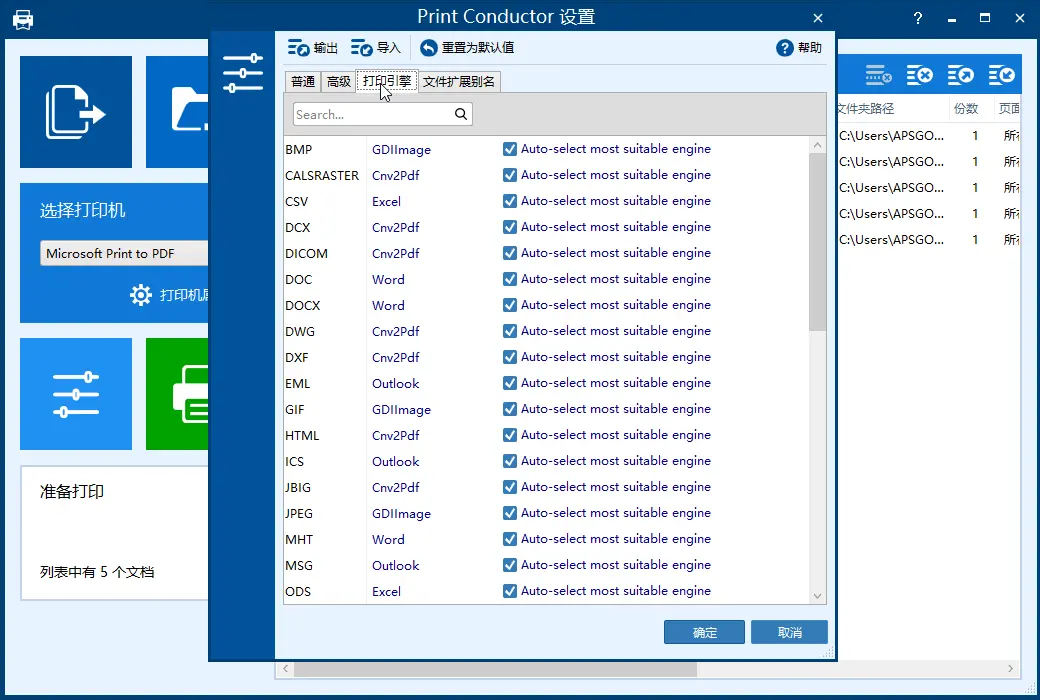
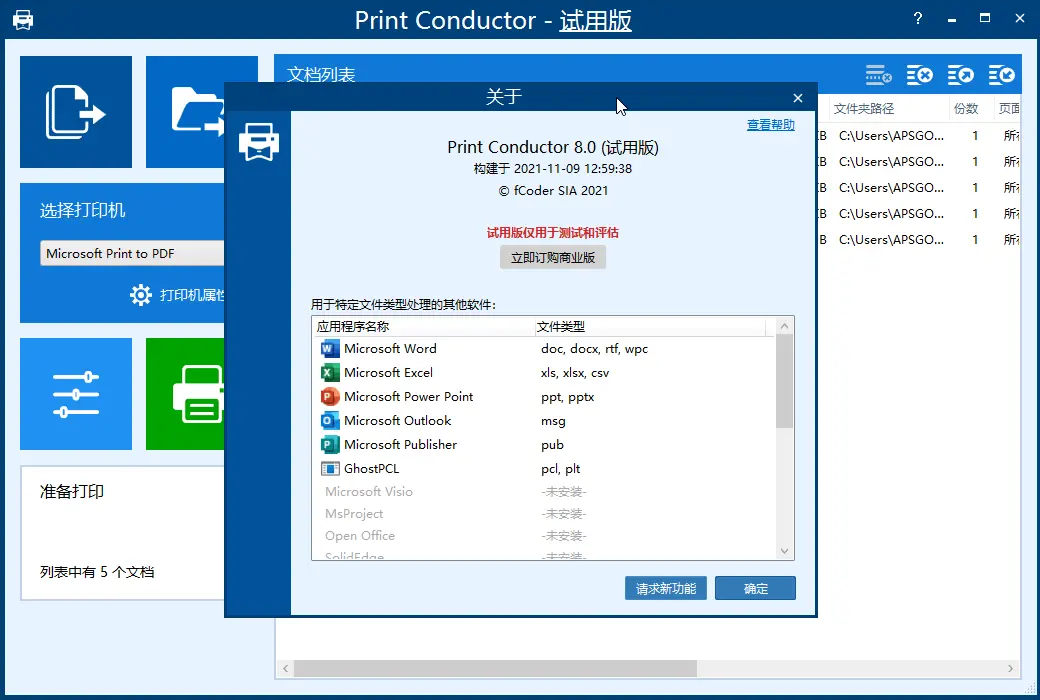
Не открывайте файлы заранее, используйте Print Conductor для автоматической печати файлов в разных форматах одновременно. Поддержка более 90 форматов файлов. Совместимость со всеми принтерами.
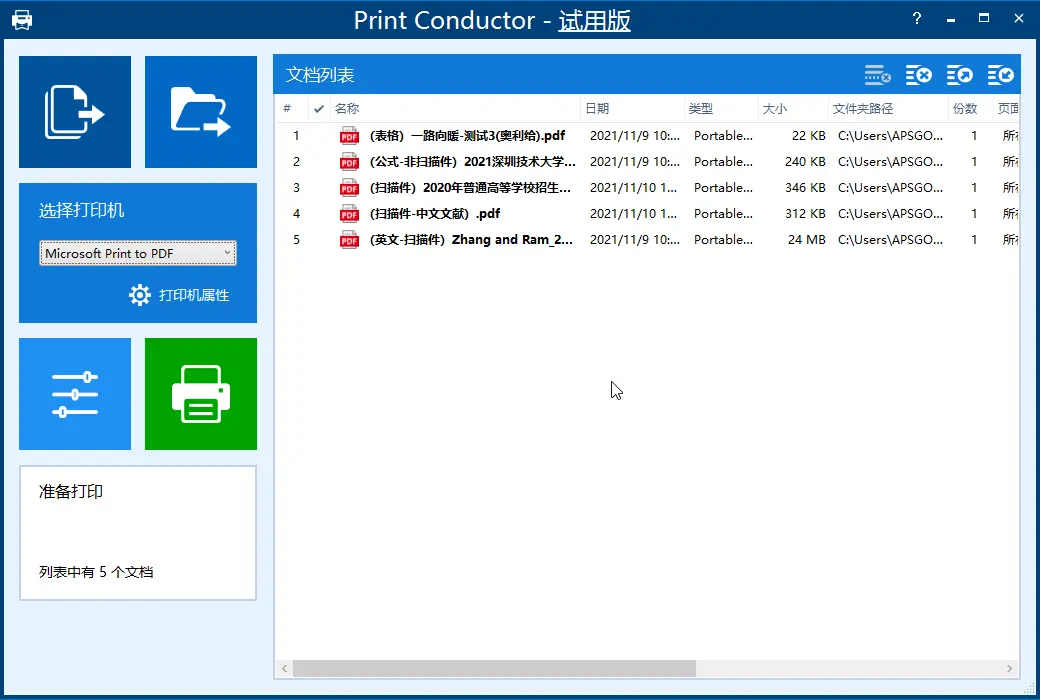
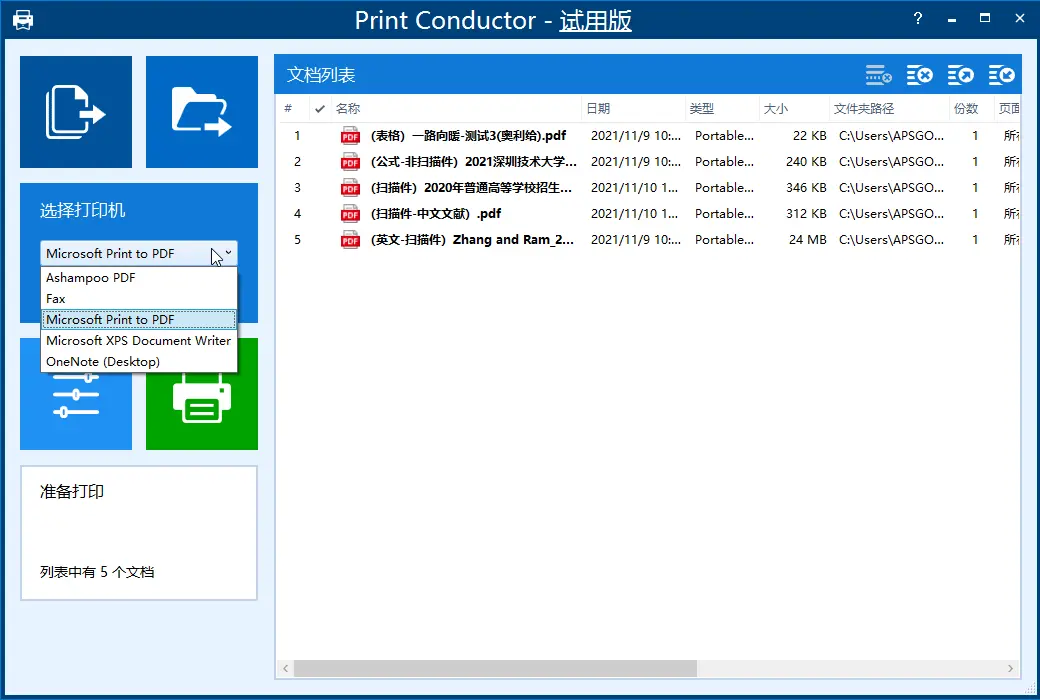
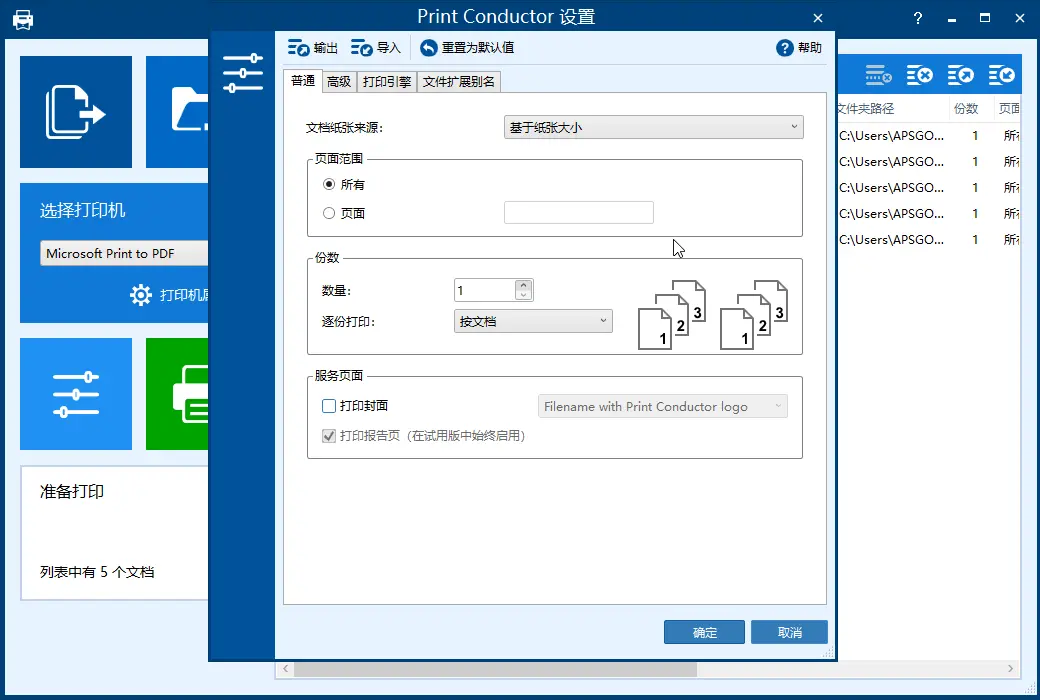
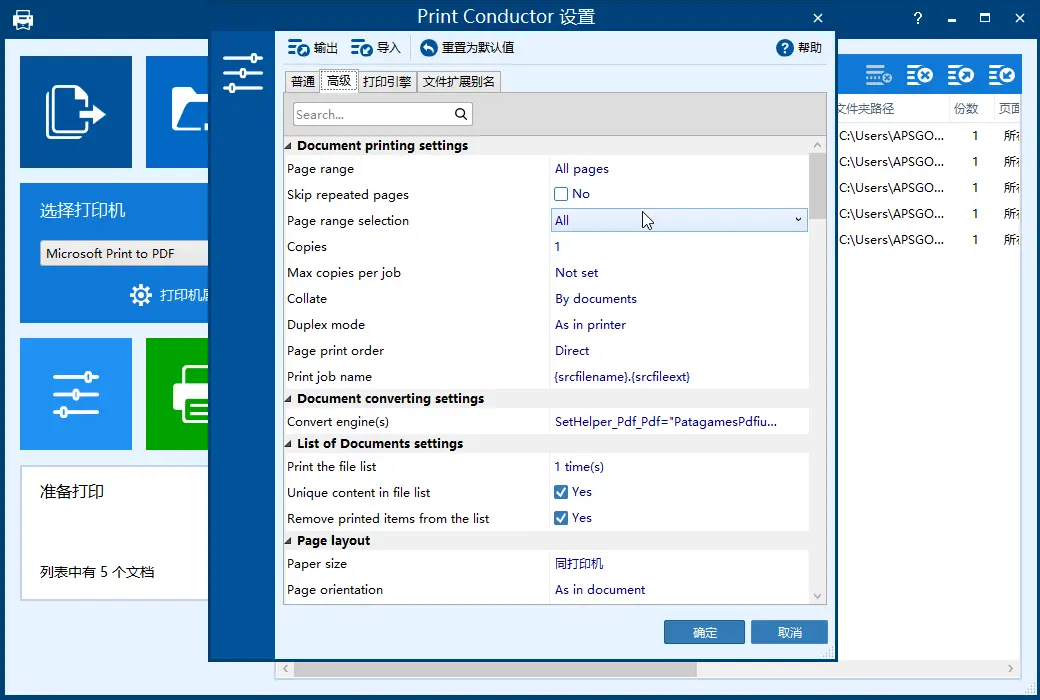
С помощью Print Conductor можно легко распечатать большое количество файлов. Нет необходимости открывать каждый файл вручную, выберите принтер, выберите параметры печати, нажмите « печать» и повторите несколько шагов выше. Вам просто нужно перетащить файл в список распечаток, выбрать принтер, и программное обеспечение автоматически выполняет всю работу.
Не нужно распечатывать файлы один за другим.
Экономия времени при печати нескольких PDF - файлов или других документов в пакетном режиме. Теперь вам не нужно печатать их отдельно. Представьте, сколько времени вам нужно, чтобы напечатать несколько файлов в нескольких папках! При использовании Print Conductor вам не нужно открывать PDF Reader, текстовый редактор или другое приложение для печати файлов. Достаточно просто добавить файл в список программ, выбрать устройство печати и нажать кнопку « Начать печать».
Печать всех файлов в папке или архиве
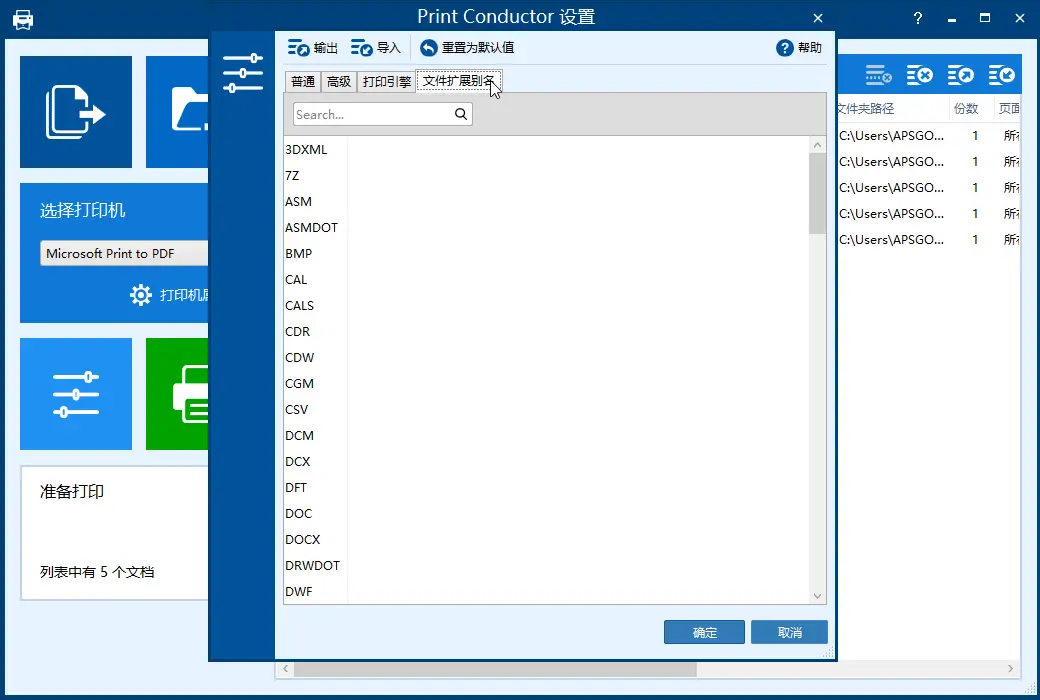
Вы можете просто распечатать все файлы в папке с помощью Print Conductor или распечатать файлы пакета RAR / ZIP / 7ZIP. Перед печатью файлы можно добавлять или упорядочивать с помощью простого и удобного интерфейса Print Conductor. Используйте перетаскивание для добавления файлов, затем выберите « Открыть» в диалоге, а также выберите папку или файл определенного типа в его подкаталоге для печати. Вы можете классифицировать файл по имени или типу, поместить файл в папку или установить список для печати подмножества файла.
Официальный сайт:https://www.print-conductor.com/zh
Центр загрузки:https://print-conductor.apsgo.cn
Время доставки: ручная обработка
Платформа: Windows
Язык интерфейса: поддерживается отображение на китайском языке, доступны другие языки.
Информация об обновлении: поддерживается обновление небольших версий (v12.x).
Бесплатное тестирование перед покупкой: бесплатное тестирование перед покупкой.
Как получить товар: после покупки информация об активации будет отправлена по электронной почте на адрес, указанный при заказе, а также можно проверить соответствующий код активации продукта в разделе "Мои заказы" в личном кабинете.
Количество устройств: можно установить на 1 компьютер.
Смена компьютера: удаление с предыдущего компьютера, активация на новом компьютере.
Руководство по активации: добавить позже.
Особые примечания: добавить позже.
Дополнительные материалы:https://www.print-conductor.com/zh#support

Сотрудничество

Если вы используете Adobe Acrobat DC или Adobe Reader DC, эти опции называются соответственно « Повернуть на длинной грани» и « Повернуть на короткой грани».
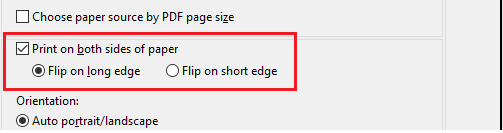
Чтобы настроить двухстороннюю PDF - печать в Adobe Acrobat или Adobe Reader, выполните следующие действия:
Длинный флип (длинный переплет) идеально подходит для вертикальной печати двухсторонних документов, в то время как короткий флип (короткий переплет) лучше всего подходит для горизонтальной печати
Если вы не видите опцию « Печать на двух сторонах бумаги» в диалоге, нажмите кнопку « Свойства», чтобы получить доступ к этой настройке прямо в настройках принтера